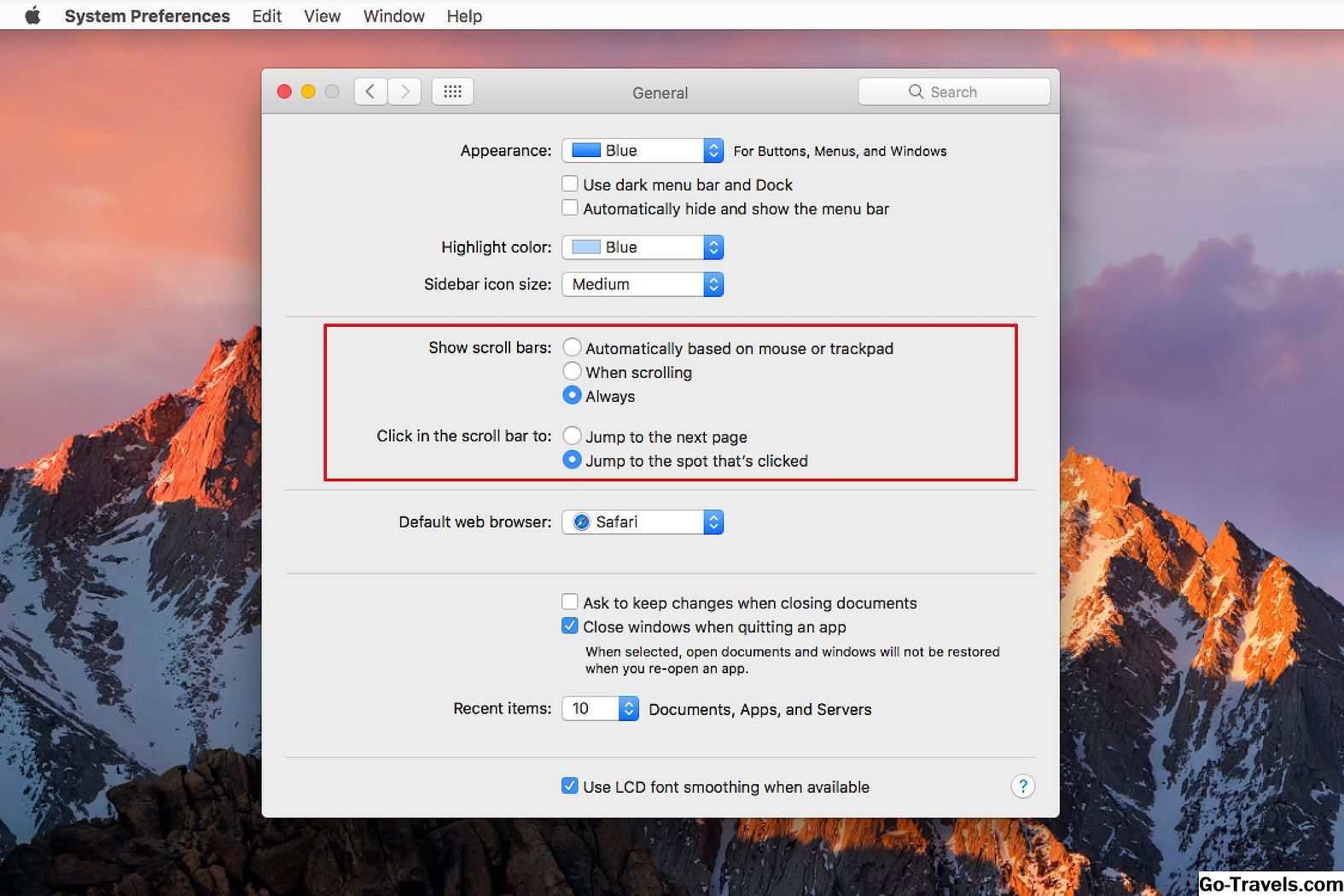
ওএস এক্স লায়ন এর আবির্ভাবের সাথে, অ্যাপল আইওএস এবং ওএস এক্স এর বৈশিষ্ট্যগুলি একত্রিত করতে শুরু করে। সবচেয়ে উল্লেখযোগ্য এক, কেবলমাত্র এটি যে কোনও ম্যাক ব্যবহারকারীর কাছে স্পষ্ট ছিল কারণ এটি OS X এর পরবর্তী সংস্করণে আপগ্রেড করা হয়েছিল, এটি পরিবর্তন একটি উইন্ডো বা অ্যাপ্লিকেশন মধ্যে স্ক্রোলিং ডিফল্ট আচরণ। স্ক্রোলিং এখন অ্যাপলকে "প্রাকৃতিক" স্ক্রোলিং পদ্ধতির কল করে ব্যবহার করা হয়। মাল্টি-স্পর্শ iOS ডিভাইসগুলির স্ক্রোলের উপর ভিত্তি করে, পদ্ধতিটি ম্যাক ব্যবহারকারীদের জন্য পশ্চাদপদ বলে মনে হবে, যাদের বেশিরভাগই কেবলমাত্র ইঁদুর এবং টাচপ্যাডগুলির মতো পরোক্ষ নির্দেশক ডিভাইসগুলির সাথে কাজ করেছে। মাল্টি-স্পর্শ ডিভাইসগুলির সাহায্যে স্ক্রোলিং প্রক্রিয়া নিয়ন্ত্রণ করতে আপনি সরাসরি স্ক্রীনে আপনার আঙ্গুল ব্যবহার করেন।
মূলত, প্রাকৃতিক স্ক্রলিং স্ট্যান্ডার্ড স্ক্রোলিং দিক বিপরীত। ওএস এক্স এর প্রাক-সিংহ সংস্করণগুলিতে, আপনি নীচের জানালাটি নীচের তথ্যটি আনতে নিচে স্ক্রোল করেছিলেন। প্রাকৃতিক স্ক্রোলিং সঙ্গে, স্ক্রোলিং দিক আপ হয়; মূলত, আপনি বর্তমান উইন্ডোটির দৃশ্যের নিচে থাকা সামগ্রীটি দেখতে পৃষ্ঠাটির উপরে উঠছেন।
প্রাকৃতিক স্ক্রোলিং একটি সরাসরি স্পর্শ-ভিত্তিক ইন্টারফেসে খুব ভাল কাজ করে; আপনি পৃষ্ঠা দখল এবং তার বিষয়বস্তু দেখতে এটি টান। একটি ম্যাক এ, এটি প্রথমে একটু বিপরীত মনে হতে পারে। আপনি এমনকি অপ্রাসঙ্গিক হতে পারে এমন একটি খারাপ জিনিস নাও সিদ্ধান্ত নিতে পারে।
মাউস জন্য ওএস এক্স স্ক্রোলিং দিকনির্দেশ পরিবর্তন
-
ক্লিক করে সিস্টেম পছন্দ আরম্ভ করুন সিস্টেম পছন্দসমূহ ডক আইকন, অ্যাপল মেনু থেকে সিস্টেম পছন্দগুলি নির্বাচন করুন, বা ডক-এ লঞ্চপ্যাড আইকনে ক্লিক করে সিস্টেম পছন্দসই আইকন নির্বাচন করুন।
-
সিস্টেম পছন্দগুলি খোলে, নির্বাচন করুন মাউস পছন্দ প্যানেল।
-
নির্বাচন করুন পয়েন্ট এবং ক্লিক করুন ট্যাব।
-
পরবর্তী চেক চিহ্ন মুছে ফেলুন স্ক্রোল দিক: প্রাকৃতিক "অপ্রাকৃত," কিন্তু ঐতিহাসিক, ডিফল্ট স্ক্রোলিং দিক ফিরে। আপনি যদি iOS মাল্টি-স্পর্শ স্টাইল স্ক্রোলিং সিস্টেমটি পছন্দ করেন, তবে বাক্সে একটি চেকমার্ক নিশ্চিত করুন।
ট্র্যাকপ্যাডের জন্য ওএস এক্স স্ক্রোলিং দিকনির্দেশ পরিবর্তন
এই নির্দেশগুলি একটি অন্তর্নির্মিত ট্র্যাকপ্যাড সহ একটি ম্যাকবুক পণ্যের জন্য কাজ করে, সেইসাথে যাদু ট্র্যাকপ্যাড অ্যাপল পৃথকভাবে বিক্রি করে।
-
খোলা সিস্টেম পছন্দসমূহ উপরে বর্ণিত একই পদ্ধতি ব্যবহার করে।
-
সিস্টেম পছন্দসই উইন্ডো খোলা সঙ্গে, নির্বাচন করুন ট্র্যাকপ্যাড পছন্দ প্যানেল।
-
নির্বাচন করুন স্ক্রোল এবং জুম ট্যাব।
-
স্ক্রোলিং দিকটিকে অপ্রাসঙ্গিক পদ্ধতিতে ফেরত দেওয়ার জন্য, যা পুরানো ম্যাকগুলিতে ব্যবহৃত পুরানো পদ্ধতি, লেবেলযুক্ত বাক্স থেকে চেক চিহ্নটি সরিয়ে ফেলুন স্ক্রোল দিক: প্রাকৃতিক । নতুন iOS- অনুপ্রাণিত স্ক্রোলিং পদ্ধতিটি ব্যবহার করতে, বাক্সে একটি চেক চিহ্ন রাখুন।
আপনি অপ্রাসঙ্গিক স্ক্রোলিং বিকল্পটি নির্বাচন করলে, আপনার মাউস বা ট্র্যাকপ্যাড এখন OS X এর আগের সংস্করণগুলিতে একইভাবে স্ক্রোল করবে।
অপ্রাকৃত প্রথম
অ্যাপল দুটি স্ক্রলিং সিস্টেম কল প্রাকৃতিক এবং অপ্রাকৃত , কিন্তু প্রকৃতপক্ষে, অপ্রাসঙ্গিক সিস্টেম একটি উইন্ডো এর সামগ্রী স্ক্রোল করার জন্য অ্যাপল এবং উইন্ডোজ উভয় দ্বারা ব্যবহৃত মূল সিস্টেম।
একটি ফাইলের সামগ্রী প্রদর্শনের জন্য ইন্টারফেস রূপক একটি উইন্ডো যা আপনাকে ফাইলের সামগ্রীর একটি দৃশ্য দেয়। বেশিরভাগ ক্ষেত্রেই উইন্ডোটি কন্টেন্টের চেয়ে ছোট ছিল, তাই উইন্ডোতে ফাইলটি দেখতে বিভিন্ন ফাইল দেখতে বিভিন্ন ফাইল দেখতে বা ফাইলটি সরানোর জন্য একটি পদ্ধতি প্রয়োজন ছিল।
দ্বিতীয় ধারণাটি আরও ইন্দ্রিয়গ্রাহী হয়ে উঠেছিল, যেহেতু এটি পিছনে কি রয়েছে তা দেখার জন্য একটি উইন্ডোটি সরানোর ধারণাটি একটু অদ্ভুত বলে মনে হচ্ছে। আমাদের দেখার রূপকটিতে কিছুটা এগিয়ে যাওয়ার জন্য, আমরা যে ফাইলটি দেখছি তা কাগজে একটি টুকরা হিসাবে বিবেচিত হতে পারে, যে সমস্ত ফাইলের বিষয়বস্তু কাগজে সেট করা আছে। এটা আমরা কাগজ মাধ্যমে দেখতে কাগজ।
স্ক্রোল বারগুলি কীভাবে আরও বেশি তথ্য উপলব্ধ ছিল তা থেকে দৃশ্যমান ইঙ্গিত প্রদানের জন্য উইন্ডোতে যোগ করা হয়েছিল তবে দৃশ্য থেকে লুকানো। সংক্ষেপে, স্ক্রোল বারগুলি জানালা দিয়ে দেখা কাগজের অবস্থান নির্দেশ করে। আপনি কাগজে আরো কি নিচে দেখতে চেয়েছিলেন, আপনি স্ক্রোল বারের একটি নিম্ন এলাকায় সরানো চেয়েছিলেন।
অতিরিক্ত তথ্য প্রকাশ করার জন্য এই স্ক্রোলিং স্ক্রলিংয়ের জন্য আদর্শ হয়ে ওঠে। এটি এমনকি প্রথম মাউস দ্বারা স্ক্রোল চাকার অন্তর্ভুক্ত ছিল। তাদের ডিফল্ট স্ক্রোলিং আচরণ স্ক্রোল বারগুলিতে সরানোর জন্য স্ক্রল চাকাটির নিম্নগামী আন্দোলনের জন্য ছিল।
প্রাকৃতিক স্ক্রোলিং
প্রাকৃতিক স্ক্রোলিং এমন সব প্রাকৃতিক নয়, অন্তত, কোনও পরোক্ষ স্ক্রোলিং সিস্টেমের জন্য নয় যেমন একটি ম্যাক এবং অধিকাংশ পিসি ব্যবহার করে। তবে, যখন আপনার দেখার ডিভাইসে সরাসরি ইন্টারফেস থাকে, যেমন একটি আইফোন বা আইপ্যাডের মাল্টি-স্পর্শ ইউজার ইন্টারফেস, তখন প্রাকৃতিক স্ক্রোলিংটি প্রচুর পরিমাণে ইন্দ্রিয় তোলে।
আপনার আঙ্গুলের সরাসরি প্রদর্শনের সাথে যোগাযোগের সাথে, উপরের দিকে সোয়াইপ সহ সামগ্রীটি টেনে আনতে বা আপগ্রেড করে উইন্ডোর নীচে থাকা সামগ্রীটি দেখতে আরও বেশি স্বজ্ঞাত। যদি অ্যাপল পরিবর্তে পরোক্ষ স্ক্রোলিং ইন্টারফেসটি ব্যবহার করে তবে ম্যাকের ব্যবহারে, এটি একটি বিজোড় প্রক্রিয়া হতে পারে-পর্দায় আপনার আঙ্গুল স্থাপন করে এবং সামগ্রীটি দেখতে সোয়াইপ করা স্বাভাবিক বলে মনে হয় না।
তবে, যখন আপনি পর্দার সরাসরি আঙ্গুল থেকে ইন্টারফেসটিকে পরোক্ষ মাউস বা ট্র্যাকপ্যাডে স্থানান্তর করেন যা প্রদর্শন হিসাবে একই শারীরিক সমতল নয় তবে প্রাকৃতিক বা অপ্রাসঙ্গিক স্ক্রোলিং ইন্টারফেসের জন্য পছন্দটি সত্যিই শিখতে পছন্দ করে।