
একটি ইমেল স্বাক্ষর আপনার বহির্গামী ইমেইল নীচে দেখায়। এতে আপনার নাম এবং শিরোনাম বা আপনার ওয়েবসাইট URL বা ফোন নম্বরের মতো সহায়ক তথ্যগুলিতে একটি মজার উদ্ধৃতি হতে পারে। স্বাক্ষর প্রয়োজন হয় না এবং মুছে ফেলা যেতে পারে, কিন্তু তারা প্রায়ই প্রাপকের জন্য দরকারী তথ্য প্রদান করে।
আপনি সেটিংস অ্যাপ্লিকেশানে আপনার আইফোন বা আইপ্যাডে একটি ইমেল স্বাক্ষর সেট আপ করেন। আইফোনটিতে মেইল অ্যাপের ডিফল্ট স্বাক্ষর লাইনটি আমার আইফোন থেকে পাঠানো , তবে আপনি যেকোন কিছুতে আপনার স্বাক্ষর পরিবর্তন করতে পারেন বা একেবারেই ব্যবহার করতে পারেন না। আপনি আপনার ইমেল সংযুক্ত প্রতিটি অ্যাকাউন্টের জন্য আলাদা একটি ইমেল স্বাক্ষর তৈরি করতে পারেন।
আইফোন এবং আইপ্যাডে মেইল অ্যাপ্লিকেশন স্বাক্ষর সেটিংস কেবল প্রাথমিক ইমেল স্বাক্ষরগুলিকে অনুমতি দেয়। অ্যাপ্লিকেশন সাহসী, ইটালিক এবং আন্ডারলাইনকে সমর্থন করে তবে আপনি কেবলমাত্র সেই ফর্ম্যাটিং বিকল্পগুলিতেই সীমাবদ্ধ। আপনি একটি লাইভ লিঙ্ক যোগ করতে চান, তার জন্য একটি কৌশল আছে।
একটি বেসিক iOS ইমেল স্বাক্ষর কিভাবে
আপনার আইফোন বা আইপ্যাডে আপনার প্রতিটি আউটগোয়িং ইমেলের শেষে স্বয়ংক্রিয়ভাবে দেখানো একটি ইমেল স্বাক্ষর সেট আপ করার পদ্ধতি এখানে।
আমাদের স্ক্রিনশট একটি আইপ্যাড থেকে থাকলে, আপনার আইফোন একই ভাবে কাজ করবে।
-
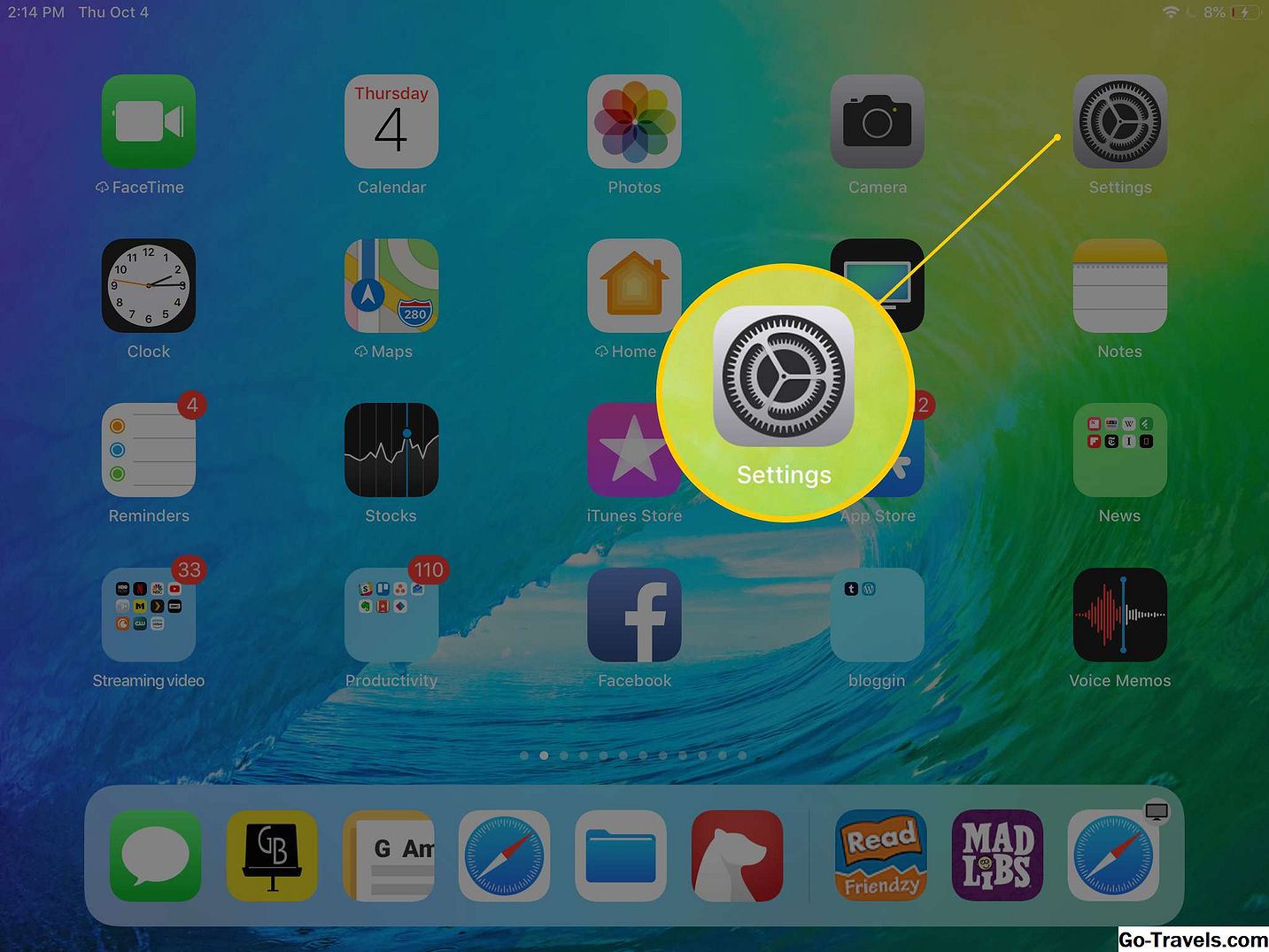
খোলা সেটিংস আইফোন বা আইপ্যাড হোম পর্দায় অ্যাপ।
-
নিচে স্ক্রোল করুন এবং আলতো চাপুনমেল.

-
সনাক্ত করুন এবং আলতো চাপুনস্বাক্ষর স্ক্রিনের নীচে কম্পোজিং বিভাগে। আপনার আইফোনের সাথে ব্যবহার করা প্রতিটি ইমেল ঠিকানা স্বাক্ষর পর্দায় প্রদর্শিত হয়। আপনার অবশ্যই আইক্লাউডের জন্য একটি আছে, তবে আপনার কাছে জিমেইল, ইয়াহু, আউটলুক বা অন্য কোনও উপযুক্ত ইমেল পরিষেবা থাকতে পারে। প্রতিটি অ্যাকাউন্টের নিজস্ব স্বাক্ষর বিভাগ আছে।

-
মেল অ্যাপ্লিকেশানে সেট আপ করা ইমেল ঠিকানা থেকে বেশি থাকলে, আলতো চাপুন সমস্ত অ্যাকাউন্ট যদি আপনি মেইল অ্যাপ্লিকেশনের সাথে সংযুক্ত সমস্ত ইমেল ঠিকানাগুলির জন্য একই ইমেল স্বাক্ষর ব্যবহার করতে চান তবে পর্দার শীর্ষে। টোকা অ্যাকাউন্ট প্রতি প্রতিটি অ্যাকাউন্টের জন্য একটি ভিন্ন ইমেল স্বাক্ষর উল্লেখ করতে।
-
প্রদত্ত স্পেসে পছন্দসই ইমেল স্বাক্ষর টাইপ করুন বা ইমেল স্বাক্ষর মুছে ফেলতে সমস্ত পাঠ্য অপসারণ করুন।
-
একটি বিবর্ধনযুক্ত কাচের আবির্ভাব না হওয়া পর্যন্ত স্বাক্ষর পাঠ্যের অংশে বিন্যাসকরণ, টিপুন এবং দীর্ঘ ধরে রাখা। আপনার আঙ্গুলটি সরান এবং আপনি ফরম্যাট করতে চান স্বাক্ষর অংশ নির্বাচন পর্দায় প্রদর্শিত হ্যান্ডলগুলি ব্যবহার করুন। আপনি একই প্রভাবটির জন্য উজ্জ্বল করতে চান এমন শব্দটিও আলতো চাপতে পারেন।

-
একটি নির্বাচিত মেনু উপরে একটি মেনু প্রদর্শিত হবে। জন্য সন্ধান করুন BIU গাঢ়, ইটালিক এবং আন্ডারলাইন ফর্ম্যাটিংয়ের জন্য ট্যাব এবং এটি আলতো চাপুন। BIU এন্ট্রি দেখতে আপনি মেনু বারের ডান দিকের তীরটি ট্যাপ করতে হতে পারে।

-
নির্বাচিত পাঠ্য বিন্যাস প্রয়োগ করার জন্য মেনু বারে নির্বাচনগুলির মধ্যে একটি নির্বাচন করুন।
-
পাঠ্যটির বাইরে আলতো চাপুন এবং স্বাক্ষরটির অন্য অংশটিকে আলাদাভাবে বিন্যাস করার প্রক্রিয়াটি পুনরাবৃত্তি করুন।
-
টোকা তীর পরিবর্তনগুলি সংরক্ষণ করতে এবং মেইল স্ক্রীনে ফিরে যাওয়ার জন্য স্বাক্ষর পর্দার উপরের বাম দিকে।
-
সেটিংস অ্যাপ্লিকেশন থেকে প্রস্থান করুন।


মেইল ফর্ম্যাটিং সীমাবদ্ধতা
আপনি যদি আপনার ইমেল স্বাক্ষরের অংশটির রঙ, ফন্ট, বা ফন্ট সাইজ পরিবর্তন করার একটি উপায় আশা করেন তবে আপনি ভাগ্য থেকে সরে যাবেন। আইওএস মেইল অ্যাপ্লিকেশন স্বাক্ষর সেটিংস শুধুমাত্র মৌলিক সমৃদ্ধ টেক্সট বৈশিষ্ট্য অফার। এমনকি যদি আপনি অন্য কোথাও মেল স্বাক্ষর সেটিংস থেকে একটি ফর্ম্যাটযুক্ত বৈশিষ্ট্য অনুলিপি এবং পেস্ট করেন, তবে সমৃদ্ধ পাঠ্য বিন্যাসের বেশিরভাগই বাদ দেওয়া হয়।
ব্যতিক্রম একটি লাইভ লিঙ্ক। যদি আপনি মেল অ্যাপ্লিকেশানে আপনার ইমেল স্বাক্ষরটিতে একটি URL টাইপ করেন তবে এটি কোনও লাইভ, সেটিংস ফিল্ডে ক্লিকযোগ্য লিঙ্ক হিসাবে প্রদর্শিত হবে না, কিন্তু যখন আপনি আপনার ইমেল পাঠান তখন এটি একটি লাইভ লিঙ্ক। এই চেক আউট করতে নিজেকে একটি ইমেল পাঠান এবং এটি কাজ করে নিশ্চিত করুন।
একটি ইমেইল স্বাক্ষর রচনা করার জন্য টিপস
যদিও আপনার স্বাক্ষর-বিন্যাস বিকল্পগুলি একটি iOS ডিভাইসে সীমাবদ্ধ, তবে আপনি এখনও কিছু নির্দেশিকা অনুসরণ করে কার্যকর কার্যকর স্বাক্ষর তৈরি করতে পারেন।
-
এটা সংক্ষিপ্ত রাখুন। মোট পাঁচটি লাইনের বেশি সংখ্যায় আপনার স্বাক্ষর সীমাবদ্ধ করুন। আপনি যদি মনে করেন আপনি আপনার তথ্যটি উপযুক্ত করতে না পারেন তবে পাঠ্য বিভাগগুলি পৃথক করার জন্য পাইপ (|) বা কলোন (:) ব্যবহার করুন
-
ব্যবসায়িক স্বাক্ষরগুলিতে আপনার নাম, শিরোনাম (ঐচ্ছিক), কোম্পানির ওয়েবসাইটের লিঙ্ক সহ আপনার কোম্পানির নাম এবং একটি ব্যবসায়িক ফোন নম্বর অন্তর্ভুক্ত হওয়া উচিত। যদি পাওয়া যায়, একটি সাম্প্রতিক নিবন্ধ একটি লিঙ্ক বা আপনি বা আপনার কোম্পানীর পোস্ট অন্তর্ভুক্ত করুন।
-
আপনার ইমেলের স্বাক্ষরে আপনার ইমেল ঠিকানা অন্তর্ভুক্ত করার দরকার নেই কারণ এটি ইমেলের শীর্ষে রয়েছে।
-
ব্যক্তিগত ইমেইল স্বাক্ষরগুলি আপনার সামাজিক প্রোফাইলগুলির লিঙ্কগুলি, যেমন Twitter, Facebook এবং লিঙ্কডইন সহ লিঙ্কগুলি থেকে উপকৃত হতে পারে।
-
সংক্ষিপ্ত, অনুপ্রেরণীয় উদ্ধৃতি প্রায়ই ইমেল স্বাক্ষর শেষে প্রদর্শিত। এই সাধারণত ব্যবসা স্বাক্ষর চেয়ে ব্যক্তিগত জন্য আরো উপযুক্ত।
-
আপনার ব্যবসার মধ্যে অন্তর্ভুক্ত করা প্রয়োজন না হওয়া পর্যন্ত কোন আইনি দাবিত্যাগ ছেড়ে দিন।
-
আপনি অপ্রত্যাশিত চমত্কার এড়াতে পারেন হিসাবে অনেক ইমেল ক্লায়েন্ট সঙ্গে আপনার বিন্যাস স্বাক্ষর পরীক্ষা।




