OS X Mavericks এর একটি পরিচ্ছন্ন ইনস্টলেশান আপনাকে আপনার স্টার্টআপ ড্রাইভের সমস্ত ডেটা মুছে ফেলার এবং তারপরে OS X Mavericks ইনস্টল বা অ স্টার্টআপ ড্রাইভে মাভারিক্স ইনস্টল করে তাজা শুরু করতে দেয়; অর্থাৎ, একটি ড্রাইভ যা অপারেটিং সিস্টেম ধারণ করে না।
ওএস এক্স ইনস্টলারটি একটি আপগ্রেড ইনস্টল (ডিফল্ট) এবং নন-স্টার্টআপ ড্রাইভে একটি পরিচ্ছন্ন ইনস্টল উভয় সম্পাদন করতে পারে। যাইহোক, যখন স্টার্টআপ ড্রাইভে মাভারিক্সের একটি পরিষ্কার ইনস্টল করার কথা বলা হয়, তখন প্রক্রিয়াটি আরও বেশি কঠিন।
অপটিক্যাল মিডিয়াতে বিতরণ করা ওএস এক্স এর পুরানো সংস্করণের বিপরীতে, OS X এর ডাউনলোড হওয়া সংস্করণগুলি বুটেবল ইনস্টলার সরবরাহ করে না। পরিবর্তে, আপনি OS X এর পুরোনো সংস্করণটির অধীনে সরাসরি আপনার ম্যাকে ইনস্টলেশান অ্যাপ্লিকেশন চালান।
এটি আপগ্রেড ইনস্টল এবং নন-স্টার্টআপ ড্রাইভ ইনস্টল করার জন্য সূক্ষ্ম কাজ করে, তবে এটি আপনার স্টার্টআপ ড্রাইভটি মুছে ফেলতে দেয় না, যদি আপনি একটি পরিচ্ছন্ন ইনস্টল করতে চান তবে এটি একটি প্রয়োজনীয় প্রক্রিয়া।
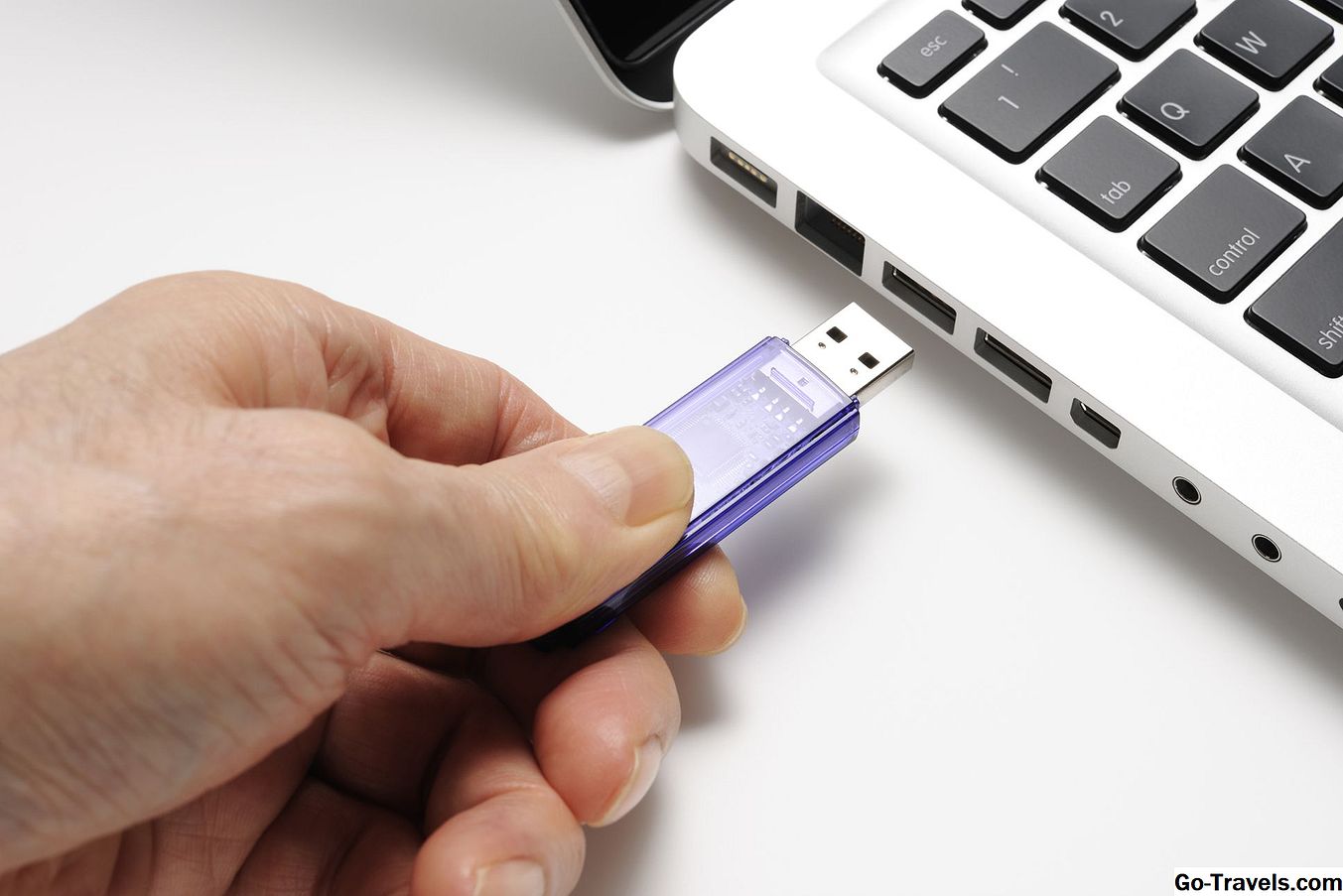
সৌভাগ্যক্রমে, আপনার কাছে OS X Mavericks এর একটি পরিচ্ছন্ন ইনস্টল করার জন্য আমাদের একটি উপায় রয়েছে; আপনি একটি ইউএসবি ফ্ল্যাশ ড্রাইভ প্রয়োজন।
Mac এর স্টার্টআপ ড্রাইভে OS X Mavericks এর একটি পরিচ্ছন্ন ইনস্টল কিভাবে করবেন

আপনি কি OS X Mavericks এর একটি পরিচ্ছন্ন ইনস্টলেশনের জন্য প্রয়োজন
- ওএস এক্স ম্যাভারিক্স ইনস্টলার, ম্যাক অ্যাপ স্টোর থেকে পাওয়া যায়।
- ওএস এক্স ম্যাভারিকসের জন্য সর্বনিম্ন প্রয়োজনীয়তা পূরণ করে এমন একটি ম্যাক।
- আপনার বর্তমান স্টার্টআপ ড্রাইভ একটি ব্যাকআপ। এটি একটি টাইম মেশিন ব্যাকআপ বা আপনার স্টার্টআপ ড্রাইভের ক্লোন হতে পারে।
- একটি স্টার্টআপ ড্রাইভ যা OS X স্নো লিপার্ড বা পরে রয়েছে, এবং আপনি মুছে ফেলতে ইচ্ছুক।
চল শুরু করি
- আমরা সঞ্চালিত করা আবশ্যক যে দুটি প্রাথমিক কাজ যত্ন নিতে দ্বারা প্রক্রিয়া শুরু করতে যাচ্ছি।
- যেহেতু পরিষ্কার ইনস্টলেশন প্রক্রিয়াটি আপনার স্টার্টআপ ড্রাইভের সমস্ত ডেটা মুছে ফেলবে, তাই আমাদের শুরু করার আগে আমাদের একটি বর্তমান ব্যাকআপ থাকতে হবে। আমি একটি টাইম মেশিন ব্যাকআপ এবং আপনার স্টার্টআপ ড্রাইভ একটি ক্লোন তৈরি করার সুপারিশ। আমার সুপারিশ দুটি বিষয় উপর ভিত্তি করে, প্রথমত, আমি ব্যাকআপ সম্পর্কে পাগলামি করছি, এবং নিরাপত্তার জন্য একাধিক কপি পছন্দ। এবং দ্বিতীয়ত, আপনার টাইম মেশিন ব্যাকআপ বা ক্লোনটি আপনার ব্যবহারকারী ডেটা মাইগ্রেট করার জন্য উৎস হিসাবে OS X Mavericks ইনস্টল করার পরে আপনার স্টার্টআপ ড্রাইভে ব্যবহার করতে পারে। ডিস্ক ইউটিলিটি ব্যবহার করে আপনার স্টার্টআপ ডিস্ক ব্যাক আপ (ক্লোন)
- ক্লাস্ট ইন্সটল করার জন্য প্রস্তুত করার জন্য দ্বিতীয় ধাপটি OS OS Mavericks ইনস্টলারের বুটেবল সংস্করণ তৈরি করা। আপনি এই নির্দেশগুলি অনুসরণ করে এটি করতে পারেন: একটি USB ফ্ল্যাশ ড্রাইভে OS X Mavericks ইনস্টলারের বুটেবল সংস্করণ তৈরি করুন
একবার আপনি এই দুটি প্রাথমিক কাজগুলি সম্পন্ন করলে, আপনি পরিষ্কার ইনস্টলেশান প্রক্রিয়া শুরু করতে প্রস্তুত।
03 এর 02বুটযোগ্য ইউএসবি ফ্ল্যাশ ড্রাইভ থেকে ওএস এক্স ম্যাভারিক্স ইনস্টল করুন

এখন আপনার কাছে একটি বুটযোগ্য ইউএসবি ফ্ল্যাশ ড্রাইভ রয়েছে যা OS X Mavericks ইনস্টলার (পৃষ্ঠা 1 দেখুন) এবং একটি বর্তমান ব্যাকআপ রয়েছে, আপনি আপনার ম্যাকের মাভারিক্সগুলি পরিষ্কার ইনস্টল করার জন্য প্রস্তুত।
ওএস এক্স ম্যাভারিক্স ইনস্টলার থেকে বুট করুন
- আপনার ম্যাকের ইউএসবি পোর্টগুলির মধ্যে একটিতে মাভারিক্স ইনস্টলার রয়েছে এমন USB ফ্ল্যাশ ড্রাইভটি প্লাগ করুন। আমি ইনস্টলেশনের জন্য বাহ্যিক ইউএসবি হাব ব্যবহার করার সুপারিশ করি না। এটি সূক্ষ্ম কাজ করতে পারে, তবে কখনও কখনও আপনি একটি সমস্যা চালাতে পারেন যা ইনস্টল ব্যর্থ হতে পারে। ভাগ্য প্রলুব্ধ কেন? আপনার ম্যাক ইউএসবি পোর্ট এক ব্যবহার করুন।
- অপশন কী ধরে রাখার সময় আপনার ম্যাকটি পুনরায় চালু করুন
- ওএস এক্স স্টার্টআপ ম্যানেজার প্রদর্শিত হবে। ইউএসবি ফ্ল্যাশ ড্রাইভটি নির্বাচন করতে আপনার কীবোর্ডের তীরচিহ্নগুলি ব্যবহার করুন, যা, যদি আপনি নামটি পরিবর্তন না করে থাকেন তবে OS X বেস সিস্টেমটি থাকবে।
- ফ্ল্যাশ ড্রাইভে OS X Mavericks ইনস্টলার থেকে আপনার Mac চালু করতে Enter কী টিপুন।
- একটি স্বল্প সময়ের পরে, আপনি একটি ভাষা নির্বাচন করার জন্য ইনস্টলারের স্বাগতম স্ক্রীনটি দেখতে পাবেন। আপনার নির্বাচন করুন এবং চালিয়ে যেতে ডান দিকে তীর বোতামটি ক্লিক করুন।
স্টার্টআপ ড্রাইভ মুছে ফেলার জন্য ডিস্ক ইউটিলিটি ব্যবহার করুন
- আপনার মনিটর শীর্ষে সর্বদা মেনু বারের পাশাপাশি ইনস্টল করা OS X Mavericks উইন্ডো প্রদর্শিত হবে।
- মেনু বার থেকে ইউটিলিটি, ডিস্ক ইউটিলিটি নির্বাচন করুন।
- ডিস্ক ইউটিলিটি আপনার ম্যাক পাওয়া ড্রাইভ আরম্ভ এবং প্রদর্শন করা হবে।
- ডিস্ক ইউটিলিটি সাইডবারে, আপনার ম্যাকের স্টার্টআপ ড্রাইভটি নির্বাচন করুন, যা সাধারণত ম্যাকিন্টোশ এইচডি নামে পরিচিত।সতর্কতা: আপনি আপনার ম্যাক এর স্টার্টআপ ড্রাইভ মুছে ফেলতে চলেছেন। এগিয়ে চলার আগে আপনি একটি বর্তমান ব্যাকআপ আছে তা নিশ্চিত করুন।
- মুছে ফেলুন ট্যাব ক্লিক করুন।
- ফরম্যাট ড্রপ-ডাউন মেনু ম্যাক ওএস এক্সটেন্ডেড (জার্নালেড) সেট করা আছে তা নিশ্চিত করুন।
- মুছে ফেলুন বাটন ক্লিক করুন।
- আপনি সত্যিই আপনি সত্যিই আপনার স্টার্টআপ ড্রাইভ মুছে ফেলতে চান নিশ্চিত করতে বলা হবে। (আপনি একটি বর্তমান ব্যাকআপ আছে, অধিকার?) এগিয়ে যেতে মুছে ফেলুন বোতাম ক্লিক করুন।
- আপনার স্টার্টআপ ড্রাইভটি পরিষ্কার হয়ে যাবে, যা আপনাকে OS X Mavericks এর একটি পরিচ্ছন্ন ইনস্টল করার জন্য সক্ষম করবে।
- ড্রাইভটি মুছে ফেলা হলে, আপনি ডিস্ক ইউটিলিটি নির্বাচন করে, মেনু বার থেকে ডিস্ক ইউটিলিটিটি ছেড়ে ডিস্ক ইউটিলিটিটি ছেড়ে দিতে পারেন।
- আপনি Mavericks ইনস্টলার ফিরে আসবেন।
Mavericks ইনস্টল প্রক্রিয়া শুরু করুন
- OS X Mavericks স্ক্রিন ইনস্টল করুন, অবিরত বোতামটি ক্লিক করুন।
- Mavericks লাইসেন্স শর্তাবলী প্রদর্শন করা হবে। শর্তাবলী পড়ুন, এবং তারপর সম্মত ক্লিক করুন।
- ইনস্টলার আপনার ম্যাকের সাথে সংযুক্ত ড্রাইভগুলির একটি তালিকা প্রদর্শন করবে যা আপনি মাভারিক্স ইনস্টল করতে পারবেন। পূর্ববর্তী ধাপে আপনি মুছে যাওয়া স্টার্টআপ ড্রাইভটি নির্বাচন করুন এবং তারপরে ইনস্টল করুন ক্লিক করুন।
- Mavericks ইনস্টলার আপনার প্রারম্ভে ড্রাইভে নতুন ওএস অনুলিপি, ইনস্টলেশন প্রক্রিয়া শুরু হবে।আপনার ম্যাকের উপর নির্ভর করে এবং এটি কীভাবে কনফিগার করা হয় তার উপর প্রক্রিয়াটি 15 মিনিট থেকে এক ঘন্টা বা তার বেশি সময় পর্যন্ত কিছুটা সময় নিতে পারে। তাই শিথিল, একটি কফি দখল, বা হাঁটার জন্য যান। Mavericks ইনস্টলার তার নিজের গতিতে কাজ চালিয়ে যেতে হবে। এটি প্রস্তুত হলে, এটি স্বয়ংক্রিয়ভাবে আপনার ম্যাকটি পুনরায় চালু করবে।
- একবার আপনার ম্যাক পুনরায় চালু হয়ে গেলে, OS X Mavericks প্রাথমিক কনফিগারেশন প্রক্রিয়া সম্পন্ন করতে পরবর্তী পৃষ্ঠায় যান।
ওএস এক্স Mavericks প্রাথমিক সেটিংস কনফিগার করুন

একবার ওএস এক্স ম্যাভারিক্স ইনস্টলারটি স্বয়ংক্রিয়ভাবে আপনার ম্যাকটি পুনরায় চালু করে, ইনস্টলেশনের প্রক্রিয়াটি সম্পন্ন হয়। কিছু হাউসকিপিংয়ের কাজগুলি ইনস্টলার দ্বারা সঞ্চালিত করা যেতে পারে, যেমন টেম্প ফাইলগুলি সরানো এবং ক্যাশে ফাইল বা দুটি মুছে ফেলা, তবে অবশেষে আপনাকে ম্যভারিক্সের প্রথম-প্রারম্ভিক স্বাগতম ডিসপ্লে দ্বারা অভিবাদন করা হবে।
প্রাথমিক ওএস এক্স ম্যাভারিক্স সেটআপ
কারণ আপনি OS X Mavericks এর একটি পরিচ্ছন্ন ইনস্টলেশান করছেন, আপনাকে প্রথমে স্টার্টআপ সেটআপ রুটিনটি চালাতে হবে যা OS দ্বারা প্রয়োজনীয় কিছু মৌলিক পছন্দগুলি কনফিগার করে, পাশাপাশি ম্যাভারিকস ব্যবহার করার জন্য প্রশাসক অ্যাকাউন্ট তৈরি করে।
- স্বাগতম পর্দায়, ম্যাকটি ব্যবহার করে আপনি দেশটি নির্বাচন করুন, এবং তারপরে অবিরত ক্লিক করুন।
- আপনি যে কীবোর্ড লেআউট ব্যবহার করছেন তা নির্বাচন করুন, এবং তারপরে অবিরত ক্লিক করুন।
- মাইগ্রেশন সহকারী উইন্ডো প্রদর্শিত হবে, আপনি আপনার ব্যাকআপ থেকে তথ্যটি কীভাবে OS X Mavericks এর নতুন পরিচ্ছন্ন ইনস্টলেশনে স্থানান্তরিত করতে চান তা চয়ন করতে পারবেন। পছন্দগুলি হল:
- একটি ম্যাক থেকে, টাইম মেশিন ব্যাকআপ, বা স্টার্টআপ ডিস্ক
- একটি উইন্ডোজ পিসি থেকে
- কোন তথ্য স্থানান্তর করবেন না
- আপনি পরিষ্কার ইনস্টল করার আগে আপনার ডেটা ব্যাক আপ করলে, আপনি টাইম মেশিন ব্যাকআপ থেকে আপনার ব্যবহারকারীর ডেটা এবং অ্যাপ্লিকেশনগুলি পুনরুদ্ধার করতে বা আপনার পুরানো স্টার্টআপ ড্রাইভের ক্লোন পুনরুদ্ধারের জন্য প্রথম বিকল্পটি নির্বাচন করতে পারেন। আপনি আপনার ব্যবহারকারীর তথ্য স্থানান্তরিত না করেও ইনস্টলেশনের সাথে চালিয়ে যেতে পারেন। মনে রাখবেন, আপনার পুরানো তথ্য পুনঃস্থাপন করার জন্য আপনি সর্বদা মাইগ্রেশন সহকারী ব্যবহার করতে পারেন।
- আপনার নির্বাচন করুন, এবং চালিয়ে যান ক্লিক করুন। এই গাইডটি অনুমান করে যে আপনি এই সময়ে ডেটা পুনরুদ্ধার না করা চয়ন করেছেন, এবং আপনি মাইগ্রেশন সহকারী ব্যবহার করে পরবর্তী তারিখে এটি করবেন। আপনি যদি আপনার ব্যবহারকারীর ডেটা পুনরুদ্ধার করতে চয়ন করেন তবে প্রক্রিয়াটি সম্পূর্ণ করতে পর্দার নির্দেশাবলী অনুসরণ করুন।
- আপনার অ্যাপল আইডি এবং পাসওয়ার্ড দিয়ে সাইন ইন করার অনুমতি দেয় অ্যাপল আইডি পর্দা প্রদর্শন করবে। আইটিউনস, ম্যাক অ্যাপ স্টোর এবং যে কোনও আইক্লাউড পরিষেবাদি অ্যাক্সেস করতে আপনাকে আপনার অ্যাপল আইডি সরবরাহ করতে হবে। আপনি এই সময়ে তথ্য সরবরাহ না করার জন্য নির্বাচন করতে পারেন। প্রস্তুত হলে অবিরত ক্লিক করুন।
- শর্তাবলী আবার প্রদর্শিত হবে; চালিয়ে যেতে সম্মত ক্লিক করুন।
- একটি ড্রপ ডাউন শীট আপনি সত্যিই এবং সত্যিই সম্মত হলে জিজ্ঞাসা করবে; সম্মতি বাটনে ক্লিক করুন।
- একটি কম্পিউটার অ্যাকাউন্ট পর্দা প্রদর্শন করা হবে। এই যেখানে আপনি ওএস এক্স Mavericks সঙ্গে ব্যবহারের জন্য একটি প্রশাসক অ্যাকাউন্ট তৈরি করবে। আপনি যদি আপনার পুরানো ব্যবহারকারীর ডেটা সরাতে মাইগ্রেশন সহকারী ব্যবহার করার পরিকল্পনা করেন তবে আমি প্রশাসক অ্যাকাউন্টটি আপনাকে এখন আপনার ব্যাকআপ থেকে সরানো প্রশাসক অ্যাকাউন্টের চেয়ে একটি পৃথক নাম দেওয়ার প্রস্তাব দিই। এই নতুন অ্যাকাউন্ট এবং পুরানো মধ্যে কোনো দ্বন্দ্ব হবে না তা নিশ্চিত করবে।
- আপনার সম্পূর্ণ নাম, পাশাপাশি একটি অ্যাকাউন্ট নাম লিখুন। অ্যাকাউন্ট নামটি ছোট নামও বলা হয়। অ্যাকাউন্ট নামটি আপনার হোম ফোল্ডারের নামেও ব্যবহার করা হয়। যদিও একটি প্রয়োজন নেই, আমি একক নাম ব্যবহার করতে চাই না যার নাম অ্যাকাউন্টের জন্য কোন স্পেস বা বিরাম চিহ্ন নেই।
- এই অ্যাকাউন্টের জন্য ব্যবহার করার জন্য একটি পাসওয়ার্ড লিখুন। আবার প্রবেশ করে পাসওয়ার্ড যাচাই করুন।
- "স্ক্রীন আনলক করতে পাসওয়ার্ড প্রয়োজন" বক্সে একটি চেক চিহ্ন রাখুন। এটি আপনাকে আপনার স্ক্রিনের পরে আপনার পাসওয়ার্ডটি প্রবেশ করতে বা ম্যাক ঘুম থেকে জেগে উঠতে হবে।
- "আমার অ্যাপল আইডিটি এই পাসওয়ার্ডটি পুনরায় সেট করার মঞ্জুরি দিন" বক্সে একটি চেক চিহ্ন রাখুন। এটি আপনাকে ভুলে গেলে অ্যাকাউন্ট পাসওয়ার্ড পুনরায় সেট করতে দেয়।
- আপনার বর্তমান অবস্থানের উপর ভিত্তি করে সময় অঞ্চল সেট করুন এটি স্বয়ংক্রিয়ভাবে আপনার অবস্থান তথ্য ট্র্যাক করার অনুমতি দেয়।
- অ্যাপলকে ডায়গনিস্টিকস এবং ব্যবহার ডেটা পাঠান। এই বিকল্পটি আপনার ম্যাককে সময়মত অ্যাপলকে লগ ফাইল পাঠানোর অনুমতি দেয়। পাঠানো তথ্যটি ব্যবহারকারীর কাছে আবদ্ধ নয় এবং বেনামী রয়ে গেছে, তাই বলেছি।
- ফর্মটি পূরণ করুন এবং চালিয়ে যান টিপুন।
- নিবন্ধন পর্দা প্রদর্শিত হবে, যা আপনাকে অ্যাপলের সাথে নতুন ম্যাক্রিক্সের নতুন ইন্সটল দিয়ে আপনার ম্যাক নিবন্ধন করার অনুমতি দেবে। আপনি নিবন্ধন নাও চয়ন করতে পারেন। আপনার নির্বাচন করুন এবং চালিয়ে যান ক্লিক করুন।
- আপনার ম্যাক সেটআপ প্রক্রিয়া শেষ হবে। একটি সংক্ষিপ্ত বিলম্বের পরে, এটি ম্যাকরিক্স ডেস্কটপ প্রদর্শন করবে, যা আপনার Mac আপনার OS OS এর নতুন সংস্করণটি অন্বেষণ করার জন্য প্রস্তুত।
আনন্দ কর!