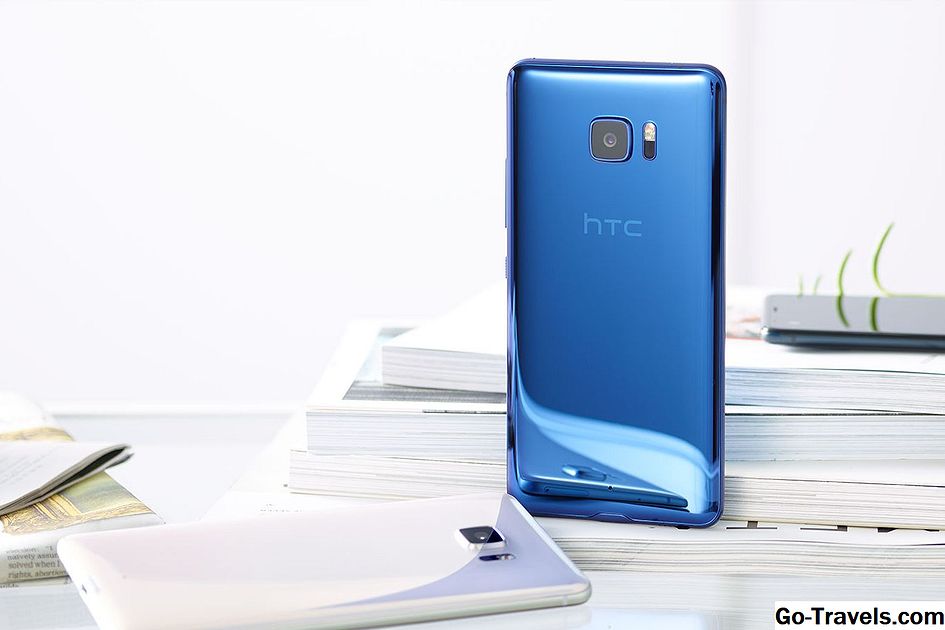
অনেকগুলি আধুনিক স্মার্টফোনের মতো, HTC One ও HTC One Mini আপনাকে আপনার সমস্ত গুরুত্বপূর্ণ ডেটা এবং সেটিংসের দৈনিক ব্যাকআপ সেট করার অনুমতি দেয়। এটি কেবলমাত্র নিশ্চিত নয় যে আপনার ফোনটি মারা যাওয়ার সময়ে আপনি কিছু হারান না, তবে এর অর্থ হল যে একটি নতুন এইচটিসি ফোন (যেমন এইচটিসি ইউ মডেলের একটি) তে আবার সেট আপ করা সহজ। আপনার ফোনে বিভিন্ন ডেটা এবং সেটিংস ব্যাক আপ করার কয়েকটি ভিন্ন উপায় রয়েছে এবং সবকিছু নিরাপদে ব্যাক আপ নেওয়া নিশ্চিত করার জন্য আপনাকে একাধিক ব্যবহার করতে হবে।
কিভাবে এইচটিসি ব্যাকআপ সেট আপ
আপনার HTC One ব্যাক আপ নেওয়া হয়েছে তা নিশ্চিত করার জন্য এটি প্রথম পদক্ষেপ (আপনার সামগ্রী এবং সেটিংস বজায় রাখার জন্য আপনার বিনামূল্যে ড্রপবক্স সঞ্চয়স্থান ব্যবহার করে)। অন্তর্নির্মিত HTC ব্যাকআপ ইউটিলিটি আপনাকে ব্লিকফাইফ, আপনার উইজেট এবং হোম স্ক্রীনটির বিন্যাস সহ আপনার বিভাগ এবং শিরোনাম সহ হোম স্ক্রীন সেটিংস ব্যাকআপ এবং পুনরুদ্ধার করতে সক্ষম করবে।
ব্যাক আপ দ্বিতীয় জিনিস আপনার সব অ্যাকাউন্ট এবং পাসওয়ার্ড হয়। এইচটিসি ব্যাকআপ আপনার ইমেইল অ্যাকাউন্ট, সামাজিক নেটওয়ার্ক, যেমন Evernote এবং আপনার এক্সচেঞ্জ ActiveSync সার্ভারের জন্য অ্যাপ্লিকেশনের জন্য লগ ইন স্টোর করতে পারে।
এই ইউটিলিটি ব্যবহার করে ব্যাক আপ চূড়ান্ত জিনিস আপনার অ্যাপ্লিকেশন এবং সেটিংস। ব্যাকআপ সেটিংসগুলিতে আপনার ইন্টারনেট বুকমার্ক, ব্যক্তিগত অভিধানে যে কোনও সংযোজন, Wi-Fi নেটওয়ার্ক সেটিংস এবং অ্যাপ্লিকেশান প্রদর্শন সেটিংস এবং সেইসাথে আপনি ইনস্টল করা সমস্ত অ্যাপ্লিকেশান অন্তর্ভুক্ত করুন। সামগ্রিকভাবে 150 টিরও বেশি গুরুত্বপূর্ণ সেটিংস ব্যাক আপ নেওয়া হবে।
এইচটিসি ব্যাকআপ ব্যবহার শুরু করতে, আপনার HTC One এর সেটআপের সময় "দৈনন্দিন ব্যাকআপ ফোন" সক্ষম করুন, বা প্রধান সেটিংসে বৈশিষ্ট্যটি সক্ষম করুন। যাও ব্যাকআপ এবং রিসেট, এবং তারপর আলতো চাপুন ব্যাকআপ অ্যাকাউন্ট। আপনার চয়ন এইচটিসি অ্যাকাউন্ট তালিকা থেকে এবং প্রয়োজন হলে সাইন ইন করুন।
আপনি যদি ইতিমধ্যে না হন তবে আপনার ড্রপবক্স অ্যাকাউন্টে সাইন ইন করতে হবে। যদি আপনি ড্রপবক্সে স্বয়ংক্রিয়ভাবে আপনার ফটোগুলি সংরক্ষণ করতে চান তবে আপনি এই বৈশিষ্ট্যটি চালু করতে এখন ট্যাপ করতে পারেন।
পিছনে প্রধান ব্যাকআপ এবং রিসেট পর্দায়, স্বয়ংক্রিয় ব্যাকআপ চালু করুন। যতক্ষণ আপনার Wi-Fi বা 3G / 4G সংযোগ রয়েছে ততক্ষণ আপনার HTC One দৈনিক ব্যাকআপ তৈরি করবে। মনে রাখবেন যে ব্যাকআপে 3G / 4G সংযোগ ব্যবহার করে আপনার ক্যারিয়ার থেকে অতিরিক্ত চার্জ লাগতে পারে।
এইচটিসি সিঙ্ক ম্যানেজার কিভাবে ব্যবহার করবেন
সংগীত, ভিডিও, ক্যালেন্ডার এন্ট্রি, দস্তাবেজ, প্লেলিস্ট এবং অন্যান্য ডেটা যা HTC ব্যাকআপ দ্বারা ব্যাক আপ করা হয় না, সেটি HTC সিঙ্ক ইউটিলিটি ব্যবহার করে সংরক্ষণ করা যেতে পারে। এইচটিসি সিঙ্কটি একটি পৃথক টুকরা সফটওয়্যার যা আপনার কম্পিউটারে ইনস্টল হওয়া উচিত যখন আপনি আপনার HTC ডিভাইসটিকে USB এর মাধ্যমে এটিতে সংযুক্ত করেন।
যদি সফ্টওয়্যারটি ইনস্টল না হয় তবে আপনি এটি HTC ডাউনলোড পৃষ্ঠাগুলি থেকে ডাউনলোড করতে পারেন (www.htc.com/support)। ইনস্টলার চালু করুন এবং ইনস্টলেশন সম্পূর্ণ করার জন্য নির্দেশাবলী অনুসরণ করুন। যখন আপনি পরবর্তীতে আপনার ফোনটি USB ব্যবহার করে আপনার কম্পিউটারে সংযোগ করবেন, সিঙ্ক পরিচালক স্বয়ংক্রিয়ভাবে খুলতে হবে।
আপনি সহজেই এইচটিসি সিঙ্ক ম্যানেজারটি আপনার কম্পিউটারে আপনার সমস্ত কম্পিউটার, ফটো এবং ভিডিওগুলি আমদানি করতে আমদানি করতে পারেন। প্রথমে, সরবরাহকৃত USB কেবল ব্যবহার করে আপনার কম্পিউটারে আপনার HTC One কে সংযুক্ত করুন। তারপর:
- আপনার কম্পিউটার থেকে আপনার কম্পিউটারে সঙ্গীত অনুলিপি করতে, ক্লিক করুন সঙ্গীত> সেটিংস, এবং তারপর নির্বাচন করুন ফোন থেকে সব সঙ্গীত কপি করুন.
- আপনার ফোন থেকে আপনার কম্পিউটারে ফটো এবং ভিডিও অনুলিপি করতে, ক্লিক করুন গ্যালারি> সেটিংস, এবং তারপর নির্বাচন করুন স্বয়ংক্রিয়ভাবে ফোন থেকে ফটো এবং ভিডিও আমদানি করুন.
যদি আপনি আপনার ফোনে কিছু অতিরিক্ত স্থান তৈরি করার চেষ্টা করছেন, তবে আপনি আমদানি করার পরে ফোন থেকে ফটো এবং ভিডিও মুছুন নির্বাচন করতে পারেন। এটি নিরাপদে অনুলিপি হয়ে যাওয়ার পরে আপনার HTC One থেকে মিডিয়াগুলি সরিয়ে দেয়। ক্লিক করুন প্রয়োগ করা প্রক্রিয়া শুরু করতে বাটন।
আপনি আপনার ফোন এবং আপনার কম্পিউটারের মধ্যে সিঙ্ক হয়ে গেলে প্রথমবার এটি ধরুন, ব্যাকআপটি শুরু করতে সিঙ্ক বোতামটিতে ক্লিক করুন। আপনি যখনই আপনার ফোনটিকে আপনার কম্পিউটারে সংযুক্ত করেন তখন আপনি এই প্রক্রিয়াটিকে পুনরাবৃত্তি করতে পারেন, অথবা আপনি আরও> সিঙ্ক সেটিংস এ ক্লিক করতে পারেন এবং যখনই উপলভ্য বিকল্পগুলি থেকে ফোন সংযুক্ত হয় তখন স্বয়ংক্রিয়ভাবে সিঙ্ক নির্বাচন করুন।