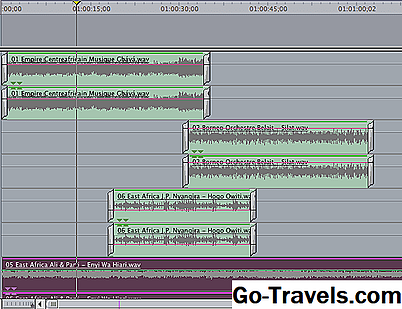
এই টিউটোরিয়ালটি ফাইনাল ক্যাট প্রো 7 এ ভিডিও আমদানি করার মূল বিষয়গুলিকে কভার করবে। ডিজিটাল মিডিয়া ফর্ম্যাটগুলি এবং ডিভাইসগুলি ব্যাপকভাবে পরিবর্তিত হয়, তাই এই নিবন্ধটিতে ফুটেজ পেতে চারটি সহজতম উপায় রয়েছে FCP- ডিজিটাল ফাইলগুলি আমদানি, লগিং এবং ক্যামেরা বা টেপ ডেক থেকে ক্যাপচার করা। , এবং একটি tapeless ক্যামেরা বা এসডি কার্ড থেকে লগিং এবং স্থানান্তর।
আপনি শুরু করার আগে, আপনি একটি নতুন প্রকল্প তৈরি করেছেন তা নিশ্চিত করুন এবং আপনার স্ক্র্যাচ ডিস্ক সঠিক অবস্থানে সেট করা হয়েছে কিনা তা পরীক্ষা করুন!
ডিজিটাল ফাইল আমদানি করা হচ্ছে

ডিজিটাল ফাইল আমদানি করা সম্ভবত ফুটেজ আনতে সবচেয়ে সহজ পদ্ধতি। আপনি যে ভিডিও ফাইলগুলি আমদানি করতে চান তা মূলত আপনার আইফোনে গুলি করা হয়েছে, ইন্টারনেট থেকে নেওয়া হয়েছে, বা অতীতের ইভেন্ট থেকে বাদ দেওয়া হয়েছে, সম্ভবত এটি সম্পাদনা করতে FCP এ আমদানি করা যেতে পারে। FCP 7 ভিডিও ফর্ম্যাটগুলির বিস্তৃত সমর্থন করে, তাই আপনার ভিডিও ফাইল এক্সটেনশন সম্পর্কে অনিশ্চিত থাকলেও এটি আমদানি করার চেষ্টা করা উচিত। FCP এ খুলুন, ফাইল> আমদানি এ যান এবং তারপরে ফাইল বা ফোল্ডার নির্বাচন করুন।
ডিজিটাল ফাইল আমদানি করা হচ্ছে

এটি আদর্শ অনুসন্ধানকারী উইন্ডোটি আনবে যা থেকে আপনি আপনার মিডিয়া নির্বাচন করতে পারেন। যদি আপনি চান এমন ফাইলটি হাইলাইট করা না থাকে বা আপনি এটি নির্বাচন করতে না পারেন তবে এর অর্থ হল ফরম্যাটটি FCP 7 এর সাথে সামঞ্জস্যপূর্ণ নয়।
আপনি ফোল্ডারে সংরক্ষিত অনেক ভিডিও ফাইল ফোল্ডার নির্বাচন করুন। এটি আপনাকে কিছু সময় বাঁচাবে যাতে আপনাকে প্রতিটি পৃথক ভিডিও আমদানি করতে হয় না। আপনি যদি বিভিন্ন স্থানে এক বা একাধিক ভিডিও ফাইলের সাথে কাজ করেন তবে ফাইলটি নির্বাচন করুন। এটি আপনাকে একের পর এক ভিডিও আমদানি করতে দেবে।
03 এর 03লগিং এবং ক্যাপচার

লগিং এবং ক্যাপচারিং একটি প্রক্রিয়া যা আপনি একটি টেপ ভিত্তিক ভিডিও ক্যামেরা থেকে ফুটেজ বন্ধ করতে ব্যবহার করবেন। আপনার কম্পিউটারে ফায়ারওয়্যার পোর্টের মাধ্যমে আপনার ক্যামেরাটি সংযুক্ত করে শুরু করুন। এখন, আপনার ক্যামেরাটি প্লেব্যাক বা ভিসিআর মোডে চালু করুন। ক্যামেরাটি সম্পূর্ণ করার জন্য আপনার ক্যামেরাটির যথেষ্ট ব্যাটারি আছে তা নিশ্চিত করুন। লগ-ইন এবং ক্যাপচারিং রিয়েল-টাইমে ঘটে, তাই যদি আপনি ভিডিওর এক ঘন্টা গুলি করেন তবে এটি ক্যাপচার করতে এক ঘন্টা সময় লাগবে।
একবার আপনার ক্যামেরা প্লেব্যাক মোডে থাকে, ফাইল> লগ এবং ক্যাপচার এ যান।
04 এর 06লগিং এবং ক্যাপচার

এই লগ এবং ক্যাপচার উইন্ডো আনতে হবে। লগ এবং ক্যাপচার উইন্ডোর একই ভিডিও নিয়ন্ত্রণ থাকবে দর্শক এবং ক্যানভাস উইন্ডোতে, খেলার অন্তর্ভুক্ত, দ্রুত-অগ্রসর এবং রিউইন্ড। যেহেতু আপনার ক্যামেরা প্লেব্যাক মোডে রয়েছে, তাই আপনি আপনার ক্যামেরাটির ডেককে ফাইনাল কাট প্রোের মাধ্যমে নিয়ন্ত্রণ করবেন - আপনার ক্যামেরাটিতে খেলার চাপ বা রিউইন্ড করার চেষ্টা করবেন না! লগ এবং ক্যাপচার প্রক্রিয়া শুরু করার আগে আপনার ক্যামেরাতে ক্লিপটি ক্যুআউট করা একটি ভাল ধারণা।
উপযুক্ত জায়গায় আপনার ভিডিও ক্যু খেলা বাটন টিপুন। যখন আপনি আপনার পছন্দসই ক্লিপের শুরুতে পৌঁছান, ক্যাপচার চাপুন। ক্যাপচার টিপে, FCP স্বয়ংক্রিয়ভাবে একটি নতুন ভিডিও ক্লিপ তৈরি করে যা আপনি আপনার ব্রাউজারে দেখতে সক্ষম হবেন। আপনি আপনার স্ক্র্যাচ ডিস্ক সেট করার সময় আপনার হার্ড ড্রাইভে ভিডিও ফাইলটি সংরক্ষণ করা হবে।
যখন আপনি ক্যাপচার সম্পন্ন করেন তখন Esc চাপুন এবং ভিডিও প্লেব্যাক বন্ধ করুন। একবার আপনি আপনার সমস্ত ক্লিপগুলি ক্যাপচার করলে, লগটি বন্ধ করুন এবং উইন্ডোটি ক্যাপচার করুন এবং আপনার ক্যামেরা ডিভাইসটি সরান।
05 এর 05লগিং এবং স্থানান্তর

লগ এবং স্থানান্তর প্রক্রিয়া লগ এবং ক্যাপচার প্রক্রিয়া অনুরূপ। একটি ডিভাইস থেকে ভিডিও ফুটেজ ক্যাপচার করার পরিবর্তে, আপনি কাঁচা ডিজিটাল ভিডিও ফাইল অনুবাদ করতে যাচ্ছেন যাতে তারা ফিনাল কাট প্রো দ্বারা পড়তে পারে।
শুরু করতে, ফাইল> লগ এবং স্থানান্তর যান। এটি উপরে দেখানো লগ এবং স্থানান্তর বাক্স আনতে হবে। লগ এবং স্থানান্তর উইন্ডো স্বয়ংক্রিয়ভাবে আপনার কম্পিউটার বা ফাইনাল কাট জন্য যোগ্য বহিরাগত হার্ড ড্রাইভে ফাইল সনাক্ত করা উচিত।
লগিং এবং স্থানান্তর করার সময়, আপনি স্থানান্তর করার আগে আপনার সমস্ত ভিডিও ক্লিপ পূর্বরূপ করতে পারেন। আপনি আপনার কীবোর্ডে i এবং o কীগুলি ব্যবহার করে পয়েন্টগুলিতে সেট এবং আউট সেট করতে পারেন। একবার আপনার পছন্দসই ক্লিপটি নির্বাচন করার পরে, "সারিতে ক্লিপ যোগ করুন" ক্লিক করুন, যা আপনি ভিডিও প্লেব্যাক বক্সের অধীনে দেখতে পাবেন। আপনি এই লাইনে যুক্ত প্রতিটি ক্লিপ এটি স্থানান্তরিত হওয়ার পরে FCP ব্রাউজারে একটি নতুন ভিডিও ক্লিপ হয়ে যাবে।
06 এর 06লগিং এবং স্থানান্তর

কিছু কারণে যদি আপনার পছন্দসই ফাইল উপস্থিত না হয় তবে উইন্ডোটির উপরের বাম দিকের ফোল্ডার আইকনে নেভিগেট করুন। এই আইকনটি স্ট্যান্ডার্ড ফাইল ব্রাউজারটি আনবে এবং আপনি এখানে আপনার পছন্দসই ফাইলটি নির্বাচন করতে পারেন।