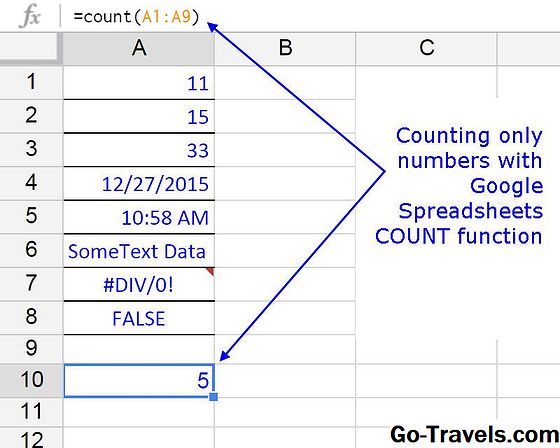
দ্য COUNTIF ফাংশন IF ফাংশন এবং Google পত্রকগুলিতে COUNT ফাংশনকে একত্রিত করে। এই সংমিশ্রণটি আপনাকে একক, নির্দিষ্ট মানদণ্ড পূরণ করে এমন একটি নির্দিষ্ট পরিসরের কোষগুলিতে নির্দিষ্ট ডেটা পাওয়া যায় সেই সংখ্যাকে গণনা করার অনুমতি দেয়। ফাংশন কিভাবে কাজ করে তা এখানে:
- দ্য যদি ফাংশনের অংশ নির্ধারণ করে কোন তথ্য নির্দিষ্ট মানদন্ড পূরণ করে।
- দ্য COUNT টি ফাংশন অংশ মানদণ্ড পূরণ যে কোষ সংখ্যা সংখ্যার।
COUNTIF সিনট্যাক্স এবং আর্গুমেন্ট
একটি ফাংশন এর সিনট্যাক্স ফাংশনের বিন্যাস বোঝায় এবং ফাংশনের নাম, বন্ধনী, কমা বিভাজক এবং আর্গুমেন্টগুলি অন্তর্ভুক্ত করে। COUNTIF ফাংশনের জন্য সিনট্যাক্স হল:
= COUNTIF (পরিসীমা, মানদণ্ড)
দ্য পরিসর ফাংশন অনুসন্ধান করা হয় কোষ গ্রুপ। পরিসীমা যুক্তি সংখ্যা থাকে যদি: পরিসীমা যুক্তি পাঠ্য তথ্য রয়েছে যদি: দ্য নির্ণায়ক পরিসীমা যুক্তি চিহ্নিত করা একটি সেল গণনা করা হয় কিনা তা নির্ধারণ করে। মানদণ্ড হতে পারে: চিত্রটিতে যেমন দেখানো হয়েছে, COUNTIF ফাংশনটি কলাম A তে ডেটা সংখ্যার সংখ্যা সনাক্ত করার জন্য ব্যবহৃত হয় যা বিভিন্ন মানদণ্ডের সাথে মেলে। COUNTIF সূত্র ফলাফল কলাম বিতে প্রদর্শিত হয় এবং সূত্র নিজেই কলাম সিতে দেখানো হয়। এক্সেলের মতো ফাংশন এর আর্গুমেন্টগুলি প্রবেশ করতে Google পত্রক ডায়লগ বক্স ব্যবহার করে না। পরিবর্তে, এটি একটি স্বয়ংক্রিয়-প্রস্তাব বাক্স রয়েছে যা ফাংশনের নামটি একটি কোষে টাইপ করা হয়। নিচের ধাপগুলি COUNTIF ফাংশন এবং উদাহরণের চিত্রের B11 এ অবস্থিত তার আর্গুমেন্টগুলিতে প্রবেশ করে। এই কোষে, COUNTIF পরিসীমা A7 থেকে A11 এ 100,000 এর চেয়ে কম বা সমান সংখ্যায় অনুসন্ধান করে। ছবিটির সেল B11 এ দেখানো COUNTIF ফাংশন এবং এর আর্গুমেন্টগুলি প্রবেশ করতে: ক্লিক কোষ B11 এটি সক্রিয় সেল করতে। এই যেখানে COUNTIF ফাংশন ফলাফল প্রদর্শিত হবে। টাইপ করুন সমান চিহ্ন (=) ফাংশনের নাম অনুসরণ করে COUNTIF। আপনি টাইপ করার সময়, স্ব-প্রস্তাব বাক্সটি অক্ষরগুলি সি থেকে শুরু হওয়া ফাংশনের নামের এবং সিনট্যাক্সের সাথে উপস্থিত হয়। যখন নাম COUNTIF বাক্সে প্রদর্শিত হবে, টিপুন প্রবেশ করান ফাংশন নাম এবং সেল B11 মধ্যে বৃত্তাকার বন্ধনী প্রবেশ করতে কীবোর্ডের কী। কোষ হাইলাইট A7 থেকে A10 এটিকে ফাংশনের পরিসীমা যুক্তি হিসাবে অন্তর্ভুক্ত করে। এ ক্যাটাগরী কমা পরিসীমা এবং মাপদণ্ড আর্গুমেন্ট মধ্যে বিভাজক হিসাবে কাজ। কমা পরে, অভিব্যক্তি টাইপ করুন "<=" & C12 মাপদণ্ড যুক্তি হিসাবে এটি লিখুন। প্রেস করুন প্রবেশ করান একটি বন্ধ গোলাকার বন্ধনী লিখুন এবং ফাংশন সম্পূর্ণ কীবোর্ড কী। উত্তর "4" কোষ B11 তে উপস্থিত হওয়া উচিত কারণ রেঞ্জ আর্গুমেন্টের সমস্ত চারটি কোষ সংখ্যা 100,000 এর চেয়ে কম বা সমান। যখন আপনি সেল B11 তে ক্লিক করেন, তখন সম্পূর্ণ সূত্রটি কার্যপত্রের উপরে সূত্র বারে উপস্থিত হয়: = countif (A7: A10, "<=" এবং C12
COUNTIF ফাংশন উদাহরণ
COUNT ফাংশন প্রবেশ করানো হচ্ছে