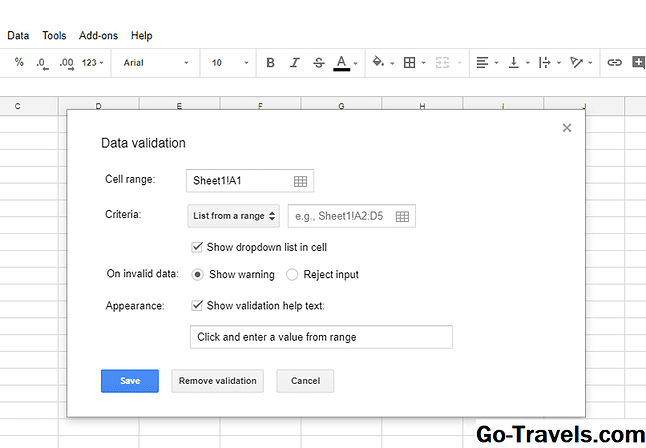
এক্সেলের একটি ড্রপ-ডাউন তালিকা তৈরি করা আপনাকে একটি পূর্বপরিকল্পনার তালিকাতে একটি নির্দিষ্ট শংসাপত্রের ডাটাতে প্রবেশ করতে দেয়। একবার ড্রপ-ডাউন তালিকা তৈরি হয়ে গেলে, এন্ট্রিগুলি সম্পাদনা করাটি সেল ডেটা পরিবর্তনের মতো সহজ।
এই প্রবন্ধে, আমরা Excel এ একটি ড্রপ ডাউন তালিকা উদাহরণ তৈরি করেছি। ডাটা এবং একটি মেনু যা তালিকা ডেটাটিকে একটি ভিন্ন ওয়ার্কশীটে অবস্থিত একটি সেলে টেনে আনতে একটি সহজ তালিকা তৈরি করতে অনুসরণ করুন।
বিঃদ্রঃ এই প্রবন্ধের নির্দেশাবলী এক্সেল 2019, 2016, ২013, এবং 2010 এ প্রযোজ্য; ম্যাক 2019 এর জন্য এক্সেল, ম্যাক 2016 এর জন্য এক্সেল, এবং ম্যাক 2011 এর জন্য এক্সেল।
তথ্য লিখুন

Excel এ ড্রপ-ডাউন তালিকা তৈরির প্রথম ধাপ ডেটা প্রবেশ করতে হয়। যদি আপনার কাছে ইতিমধ্যে একটি না থাকে তবে Excel এ একটি অতিরিক্ত শীট তৈরি করুন এবং তারপরে এই পদক্ষেপগুলি অনুসরণ করুন:
- ওপেন শীট 1 এবং টাইপ কুকি প্রকার: সেল মধ্যে D1। আপনি এই এন্ট্রিটির পাশে, এই শীটে সেল E1 এ একটি ড্রপ-ডাউন তালিকা তৈরি করতে যাচ্ছেন।
- খোলা পত্রক 2।
- আদর্শ জিনজার ব্রেড সেল মধ্যে ক 1.
- আদর্শ লেবু সেল মধ্যে A2,.
- আদর্শ Oatmeal Raisin সেল মধ্যে A3 তে.
- আদর্শ চকলেট চিপস সেল মধ্যে করুন A4.
আপনি চান তবে এই কোষ বিন্যাস করা যেতে পারে। এটি ড্রপ ডাউন তালিকা কার্যকারিতা হস্তক্ষেপ করবে না।
তালিকা তথ্য নির্বাচন নাম

একটি নামযুক্ত পরিসর আপনাকে পৃথক তথ্যগুলির পরিবর্তে তালিকা নামটিকে সাধারণ নাম হিসাবে উল্লেখ করতে দেয়। একটি নামযুক্ত পরিসর তৈরি করতে, তালিকাতে থাকা কক্ষগুলি নির্বাচন করুন এবং নির্বাচনটির নাম দিন। এখানে কিভাবে:
- ড্রপ ডাউন তালিকা জন্য ব্যবহৃত ঘর নির্বাচন করুন। এই উদাহরণের জন্য, ঘর নির্বাচন করুন ক 1-করুন A4 উপর পত্রক 2.
- নির্বাচন করুন নাম বক্স উপরে কলাম এ এবং এক্সেল মেনু নীচের। এটি A1 বা A4 বলতে পারে।
- আদর্শ বিস্কুট নাম বাক্সে।
- প্রেস প্রবেশ করান.
- সেল এ 1 মাধ্যমে A1 উপর পত্রক 2 এখন "কুকিজ" এর পরিসীমা নাম আছে।
নামযুক্ত পরিসর এক্সেল অনেক ব্যবহার আছে। উদাহরণস্বরূপ, নামযুক্ত রেঞ্জগুলি সূত্র এবং চার্টগুলি তৈরি করা আরও সহজ করে তোলে।
ড্রপ ডাউন তালিকা করুন

এক্সেল ড্রপ-ডাউন তালিকাটি ডেটা যাচাইকরণ ডায়ালগ বাক্সের মাধ্যমে তৈরি করা হয়। ড্রপ ডাউন তালিকা তৈরি করতে, তালিকা বিকল্পটি নির্বাচন করুন এবং তালিকাটি কোথায় অবস্থিত তা ব্যাখ্যা করুন।
- নির্বাচন করা ই 1 থেকে পত্রক 1। (যদি আপনি অন্যত্র অবস্থিত আপনার ড্রপ-ডাউন তালিকা চান তবে পরিবর্তে সেই কক্ষে যান।)
- নির্বাচন করা উপাত্ত.
- নির্বাচন করা তথ্য বৈধতা তথ্য টুল গ্রুপ এবং নির্বাচন করুন তথ্য বৈধতা অথবা সত্যতা সমর্থন করা, আপনি ব্যবহার করছেন এক্সেল সংস্করণ উপর নির্ভর করে।
- নির্বাচন করুন সেটিংস ট্যাব।
- নির্বাচন করা তালিকা অনুমতি মেনু থেকে।
- আদর্শ = কুকিজ উৎস টেক্সট বক্সে।
- নির্বাচন করা ঠিক আছে.
শীট 1 এ সেল E1 এ একটি ছোট তীর আবির্ভূত হয়। তালিকা আইটেম দেখতে এই তীর নির্বাচন করুন। কোষের তথ্য সন্নিবেশ করতে তালিকাতে একটি আইটেম নির্বাচন করুন।
ড্রপ-ডাউন তালিকাটি মুছে ফেলার জন্য, ঘর নির্বাচন করুন ই 1, ডাটা বৈধকরণ ডায়ালগ বক্স পুনরায় খুলুন, এবং নির্বাচন করুন সব পরিষ্কার করে দাও.
কিভাবে ড্রপ ডাউন তালিকা আইটেম সম্পাদনা করুন

আপনার ডেটা পরিবর্তনের সাথে ড্রপ-ডাউন তালিকা আপ টু ডেট রাখতে, তালিকার পছন্দগুলি পরিবর্তন করুন। এই উদাহরণটি একটি সূত্রের জন্য উৎস হিসাবে নাম পরিসীমা ব্যবহার করে, শীট 2 এর A1 থেকে C4 এ কুকি নামগুলি পরিবর্তন করে তাৎক্ষণিকভাবে পত্র 1 এ ড্রপ-ডাউন তালিকাতে নামগুলি পরিবর্তন করে। উদাহরণস্বরূপ, Oatmeal Raisin যদি শর্টব্রেডে পরিবর্তিত হয় তবে ড্রপ-ডাউন তালিকাটি নতুন এন্ট্রি দেখায়।
ড্রপ ডাউন তালিকা রক্ষা করার জন্য বিকল্প

যেহেতু আপনার ডেটা ড্রপ-ডাউন তালিকাটির চেয়ে ভিন্ন ওয়ার্কশীটে রয়েছে, আপনার তালিকার ডেটা সুরক্ষার জন্য দুটি বিকল্প রয়েছে।
- নিরাপত্তা কোনও উদ্বেগ না থাকলে তালিকা তালিকা ধারণকারী কার্যপত্র লুকান। এটি প্রয়োজন হলে তালিকা আপডেট করা সহজ করে তোলে।
- নিরাপত্তা একটি উদ্বেগ, শীট একটি পাসওয়ার্ড যোগ করুন। শুধুমাত্র যারা পাসওয়ার্ড আছে তাদের তালিকা সম্পাদনা করতে পারেন।